
linux安装jdk和tomcat
linux环境准备
拿到一台新的centos7,先准备更新一下yum,安装一下基本命令。
yum更新,-y就是对于一下安装操作,系统询问是否,默认是。
1 | yum update -y |
tab命令的自动补全
1 | yum -y install bash-completion |
wget
1 | yum -y install wget |
vim
1 | yum -y install vim-enhanced |
网络工具
1 | yum -y install net-tools.x86_64 |
jdk的安装
1 上官网下载linux版本的jdk,需oracle账号
jdk8下载: https://www.oracle.com/java/technologies/javase/javase8-archive-downloads.html
2 上传jdk到linux服务器,先到服务器/usr/local目录,创建目录software/java
1 | cd /usr/local |
3 解压jdk
1 | tar -zxvf jdk-8u202-linux-x64.tar.gz |
4 配置环境变量,vim /etc/profile,文件末尾加上
1 | JAVA_HOME=/usr/local/software/java/jdk1.8.0_202 |
5 重新加载profile文件, 更改的配置立即生效
1 | source /etc/profile |
6 验证java是否配置完成
1 | java -version |
tomcat安装
1 上官网下载tomcat,地址 https://archive.apache.org/dist/tomcat/tomcat-8/v8.5.9/bin
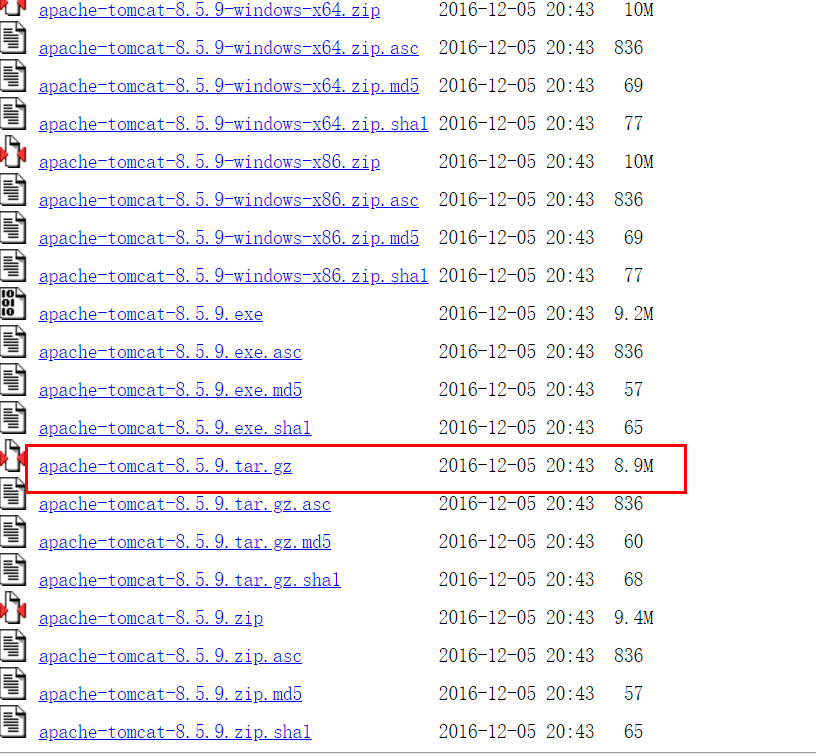
2 上传到linux服务器,进行解压
1 | tar -zxvf apache-tomcat-8.5.9.tar.gz |
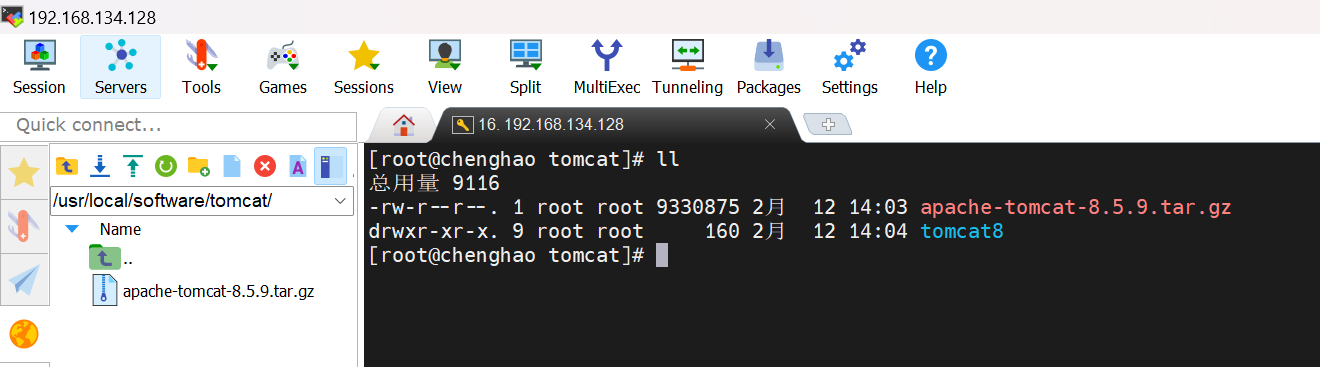
3 配置环境变量
1 | vim /etc/profile |
输入上面的命令后,shift+g快速将光标定位到最后一行,然后按i,再输入下面代码
1 | CATALINA_HOME=/usr/local/software/tomcat/tomcat8 |
4 使环境变量生效
1 | Source /etc/profile |
5 启动tomcat
方式一 进入tomcat的bin目录
1 | ./startup.sh |
方式二,任意目录
1 | sh /usr/local/software/tomcat/tomcat8/bin/startup.sh |
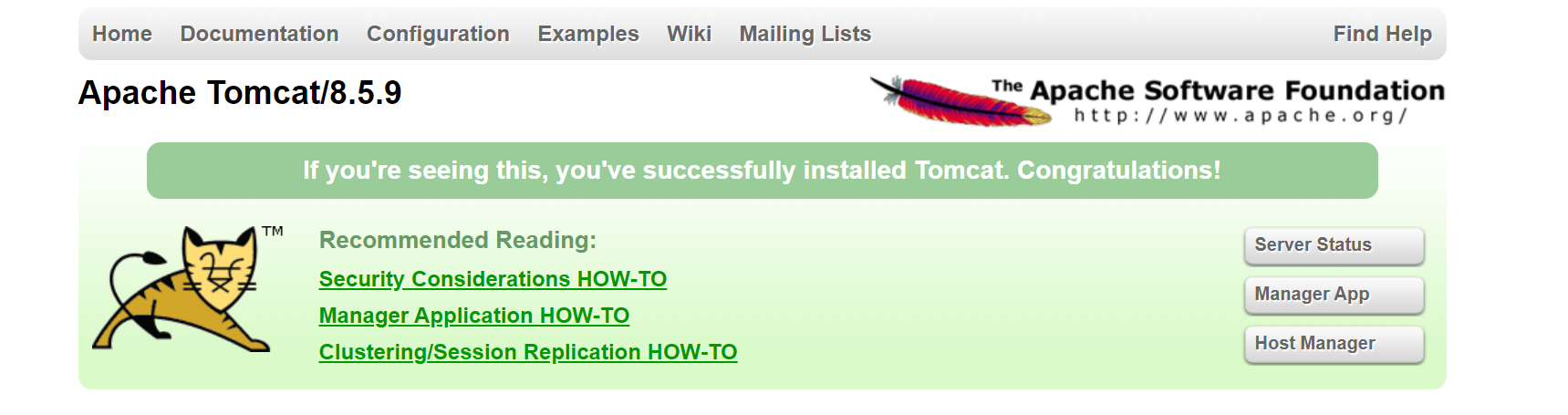
启动后,访问curl localhost:8080验证是否启动成功

浏览器访问地址http://192.168.134.129:8080/,如果访问空白页,先关闭防火墙
1 | systemctl stop firewalld.service |
6关闭tomcat
方式一,进入tomcat的bin目录
1 | ./shutdonw.sh |
方式二,任意目录
1 | sh /usr/local/software/tomcat/tomcat8/bin/startup.sh |
本博客所有文章除特别声明外,均采用 CC BY-NC-SA 4.0 许可协议。转载请注明来自 Chenghao-blog!


